HydroPol2D Studio
O HydroPol2D Studio é a interface desktop do HydroPol2D-Python. Ele monta um modelo a partir de um mapa ou dos seus próprios arquivos, configura o modelo passo a passo, executa a simulação e mostra os resultados. O Studio é uma camada separada em torno do motor do modelo: não chama o MATLAB e não duplica o solver.
Esta seção descreve o Studio 0.9 (release candidate). A interface do Studio está em inglês, então os nomes de botões, menus e mensagens aparecem aqui em inglês, como na tela.
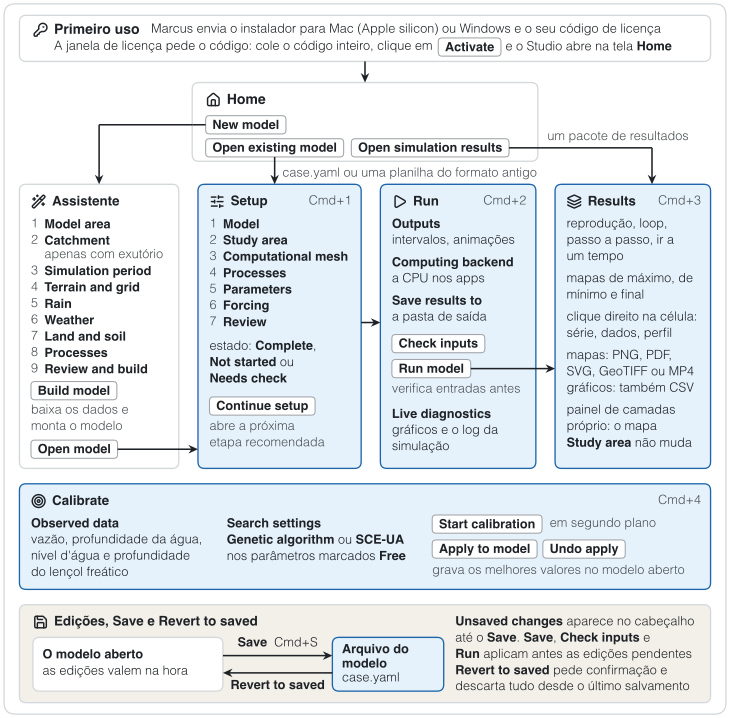
Figura 1. O caminho pelo Studio 0.9. New model leva ao assistente, Open existing model ao Setup e Open simulation results ao Results; Cmd+1 a Cmd+4 alternam entre as quatro áreas de trabalho.
Instalar e iniciar
O Studio funciona com um código de licença dado por Marcus N. Gomes Jr. A página Instalação e licença explica como pedir um código, instalar o Studio no Mac ou no Windows e ativá-lo.
O app instalado abre como qualquer outro programa.
Home
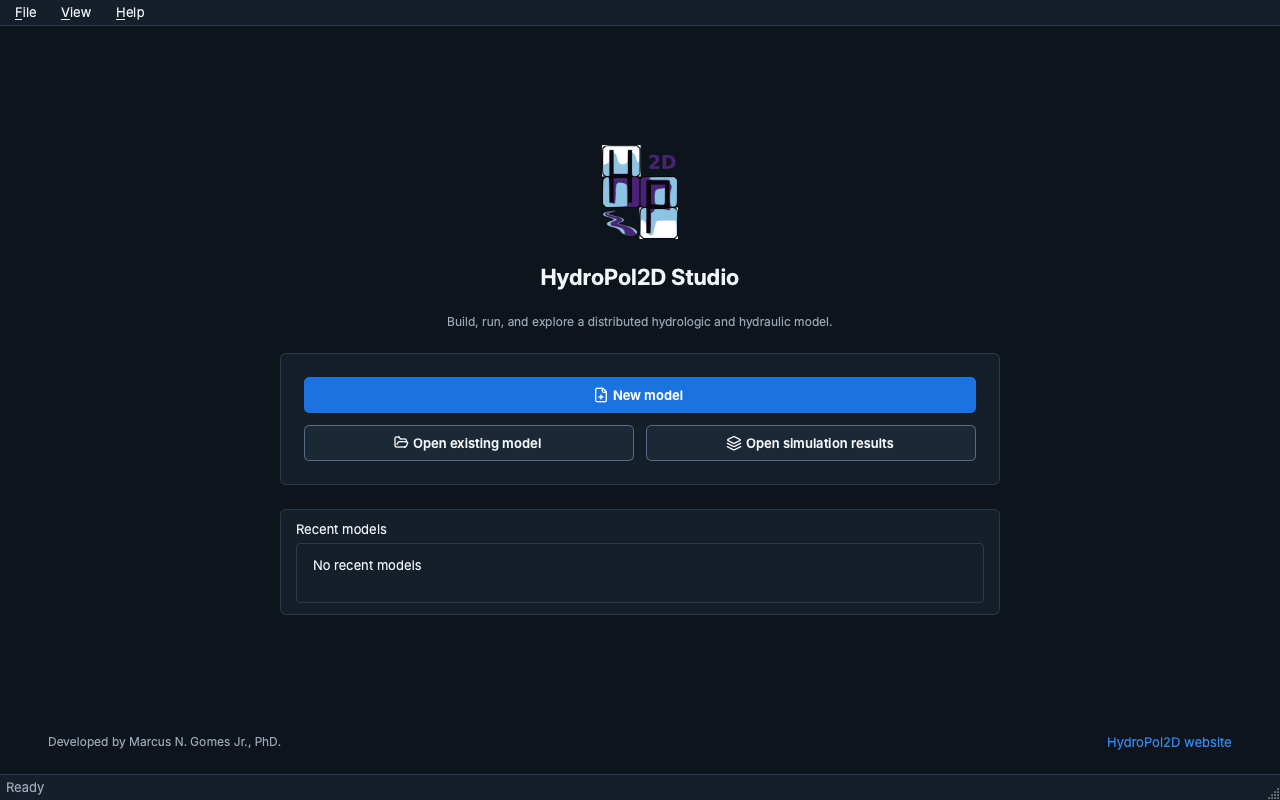
O Studio abre na tela Home, com três opções:
- New model abre o assistente de novo modelo, que monta um modelo a partir de uma cidade, de um exutório de rio, de um arquivo de área ou do seu próprio terreno.
- Open existing model abre um
case.yaml(ou uma planilha do formato antigo). - Open simulation results abre um pacote de resultados sem um modelo.
Os modelos recentes aparecem abaixo das opções.
Áreas de trabalho
Um modelo tem quatro áreas de trabalho na barra à esquerda:
| Área de trabalho | Para que serve |
|---|---|
| Setup | Sete etapas: Model, Study area, Computational mesh, Processes, Parameters, Forcing e Review. |
| Run | Produtos de saída, a verificação das entradas, o backend de cálculo e a própria simulação, com diagnósticos ao vivo. |
| Results | Mapas e séries temporais de uma simulação concluída, com reprodução, perfis e exportação. |
| Calibrate | Séries observadas, os parâmetros a ajustar, as configurações da busca, a execução da calibração e os seus resultados. |
No Mac, Cmd+1 a Cmd+4 abrem cada uma delas (Ctrl+1 a Ctrl+4 no Windows).
Nesta seção
- Instalação e licença: como pedir a licença, instalar e ativar.
- Montando um modelo: o assistente de novo modelo e as sete etapas do Setup.
- Trabalhando no Studio: como funcionam as edições, o Save e o Revert to saved, as mensagens de erro, os temas, os menus e os atalhos.
- Execução e resultados: como executar um modelo e ler os resultados.
- Calibração no Studio: como ajustar parâmetros à vazão, às profundidades e às águas subterrâneas observadas.