Calibração no Studio
A área de trabalho Calibrate ajusta os parâmetros do modelo à vazão, às profundidades da água, aos níveis da água e às profundidades do lençol freático observados, com um algoritmo genético ou com o SCE-UA (evolução de complexos embaralhados). É a quarta área de trabalho na barra à esquerda (Cmd+4 no Mac, Ctrl+4 no Windows). O método, as pontuações e as configurações estão explicados em Calibração com Observações.
A página tem seis seções, na ordem em que são usadas.
1. Observed data
Escolha uma tabela e cole linhas do Excel ou de um arquivo de texto (Paste rows), ou digite as linhas.
| Coluna | Conteúdo |
|---|---|
| Gauge | O nome da série; as linhas com o mesmo nome formam uma série |
| Easting, Northing | Coordenadas opcionais, no sistema de coordenadas do modelo |
| Time | Minutos a partir do início da simulação |
| Value | O valor observado, nas unidades da tabela |
| Observation uncertainty | Opcional: o erro de medição do valor, como um desvio padrão, nas mesmas unidades |
Há tabelas de vazão, profundidade da água, nível da água, profundidade do lençol freático e umidade do solo superficial. A umidade do solo ainda não pode ser calibrada. How to fill this table lista as colunas da tabela selecionada. As linhas entram no modelo assim que são coladas, e o Save as grava no arquivo do modelo.
2. Observations to match
Cada linha é uma série observada. Marque Use nas séries a ajustar.
- Compare with: um posto de roteamento, um ponto de observação, o exutório do modelo (só vazão) ou a célula nas coordenadas da série. Os postos e os pontos de observação são desenhados em Setup > Study area.
- Score: KGE, NSE, NSE dos logaritmos, RMSE / desvio padrão, pico, volume e tempo do pico (vazão) ou erro / incerteza (séries com incerteza).
- Weight: Auto dá a cada tipo de observação uma parcela igual. Um número define o peso da série.
- Changes only: pontua as subidas e as descidas, e não um deslocamento constante. Serve para poços com datum incerto.
- Use uncertainty: pondera cada valor pelo inverso do quadrado da sua incerteza, de modo que os valores incertos contam menos. Vem ligado por padrão quando a série tem incertezas.
Ignore observations before define um período de aquecimento, que é simulado mas não é pontuado.
3. Parameters to calibrate
Todos os parâmetros que este modelo pode calibrar aparecem na lista, agrupados por processo. Marque Free em cada parâmetro que a busca pode mudar. Os outros mantêm os valores do modelo.
- Multiplicadores (valor do modelo ×1) escalam juntos o valor, as tabelas de classes e o raster, para que o mapa mantenha o seu padrão. Comece por alguns deles.
- Lower e Upper definem a faixa de busca e podem ser editados.
- Group e Show free only encurtam a lista, e a contagem mostra quantos estão livres.
- Uma nota aparece quando há muitos parâmetros livres para os tipos de observação ajustados.
4. Search settings
Search
- Method: Genetic algorithm (o padrão) ou SCE-UA. O SCE-UA serve para execuções rápidas e orçamentos de milhares de execuções. Com algumas centenas de execuções de um modelo caro, o algoritmo genético foi mais longe (veja a Seção 6.1 da página do método).
- Para o SCE-UA: complexos (Auto é o número de parâmetros livres, no mínimo 2), pontos por complexo, tamanho do simplex e passos de evolução por embaralhamento (Auto usa os valores recomendados), máximo de execuções e as regras de parada por melhora e por convergência.
- Para o algoritmo genético: tamanho da população (Auto é 10 por parâmetro livre), gerações, fração de elite, tamanho do torneio, probabilidades de cruzamento e de mutação, tamanho da mutação e parada antecipada.
- Para os dois: população inicial, limite de tempo e semente aleatória.
A linha abaixo das configurações mostra o maior número possível de execuções do modelo e, depois de uma primeira calibração, uma estimativa do tempo.
Computer
- Runs: Auto (mede primeiro a memória de uma execução), One at a time (cada execução usa o computador inteiro) ou Several at a time.
- Runs at a time e Threads per run, para Several at a time.
- Use at most: a parcela da memória livre que várias execuções podem ocupar.
- Device: a CPU ou uma GPU, quando o computador tem uma, com a memória da GPU por execução.
- Results folder: por padrão, uma pasta nova ao lado do arquivo do modelo.
- Resume the stopped calibration in this folder continua uma calibração que foi cancelada ou interrompida.
5. Run
Start calibration verifica as escolhas e inicia a busca em segundo plano. O Studio continua disponível enquanto isso. A barra de progresso e a linha abaixo dela mostram a geração (GA) ou o embaralhamento (SCE-UA), a execução e a melhor pontuação até o momento, e o log lista cada execução.
Cancel interrompe as execuções em andamento no próximo passo do modelo. As execuções concluídas ficam salvas, e uma calibração retomada não as repete.
6. Results
- Summary: a melhor pontuação (0 é um ajuste perfeito), por que a busca parou, as execuções e o tempo gasto.
- Best values: cada parâmetro livre, o seu valor no modelo, o seu melhor valor, a faixa entre os melhores 10 % dos candidatos e se os dados conseguem determiná-lo.
- Fit per series: o erro do modelo atual e o da melhor execução, com o KGE ou o NSE da melhor execução.
- Show: todas as séries em painéis pequenos, a pontuação por série, o histórico da busca ou uma única série. Cada painel mostra as observações (com a sua incerteza), o modelo atual e a melhor execução.
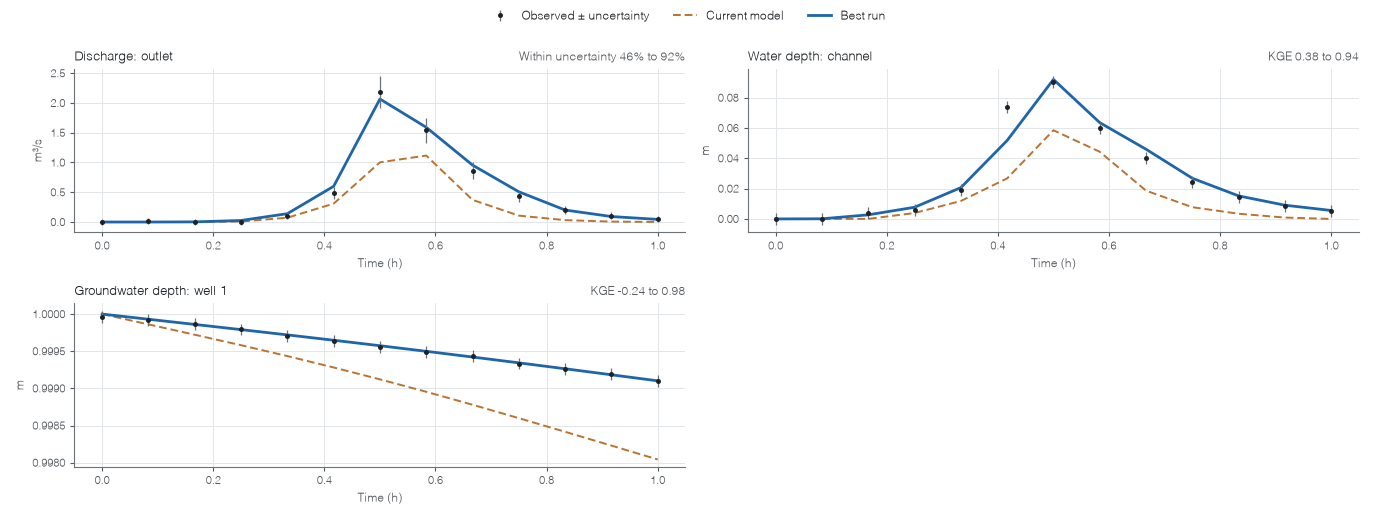
Resultados de uma calibração curta, com as observações e a sua incerteza, o modelo atual (tracejado) e a melhor execução.
Apply to model grava os melhores valores no modelo aberto, e o Save os guarda no arquivo. Um multiplicador sobre um raster de entrada grava o raster escalado na pasta de resultados e aponta o modelo para ele, sem mudar o original. Undo apply devolve o modelo ao estado anterior, desde que ele não tenha sido editado depois disso. Show results folder abre a pasta com as tabelas e as figuras da calibração.