Montando um modelo
Assistente de novo modelo
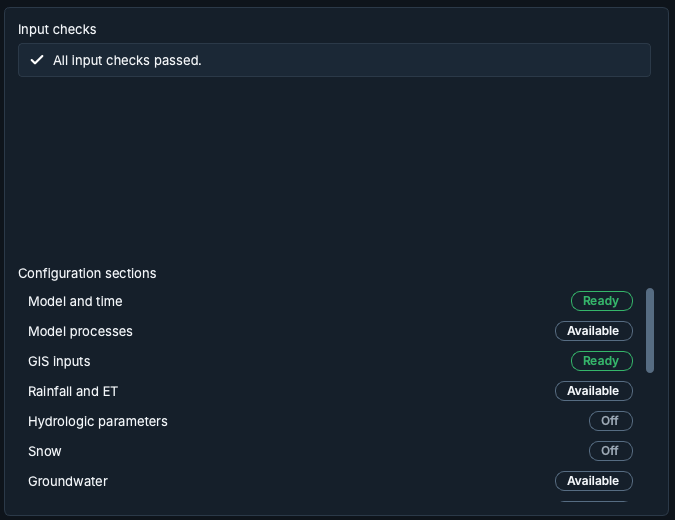
New model, na tela Home, abre o assistente. Cada página mostra "Step N of M", o título e uma nota curta, e a lista de etapas à esquerda marca a etapa atual e as já concluídas. Back, Next e Cancel navegam pelo assistente. Data accounts… guarda os logins que algumas fontes de dados exigem.
-
Model area: como definir a área do modelo.
- A city or town: digite o nome; o modelo cobre a cidade e o terreno que drena para ela.
- A river outlet I click on the map: o modelo cobre tudo o que fica a montante do ponto.
- An area file I already have: um arquivo de polígono.
- My own terrain file and an outlet: o seu DEM e um exutório clicado no mapa.
A página também pede o nome do modelo e a pasta onde salvá-lo.
-
Catchment (só nas duas opções com exutório): prepare o terreno, clique em um rio para posicionar o exutório e confira a bacia.
-
Simulation period: início, fim e um aquecimento (warm-up) opcional, em UTC. O aquecimento executa o modelo antes do início para que solos e rios se estabilizem; a chuva e os dados meteorológicos desse período também são baixados.
-
Terrain and grid, 5. Rain, 6. Weather, 7. Land and soil e 8. Processes: as fontes de dados e os processos a simular.
-
Review and build: um resumo das escolhas. Preview the area desenha a área no mapa; Build model baixa os dados e monta o modelo. Open model abre o modelo quando a montagem termina.
Etapas do Setup
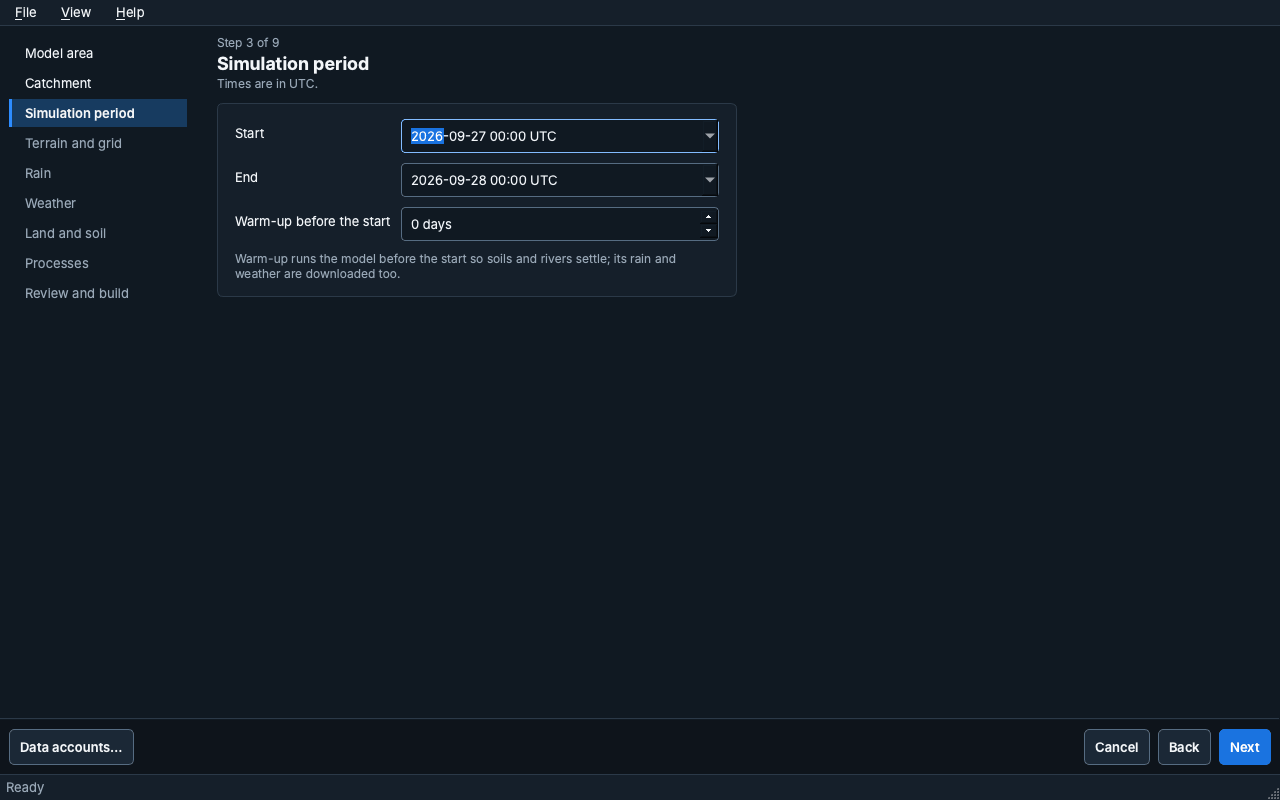
O Setup é guiado, mas não travado: Continue setup abre a próxima etapa recomendada, e qualquer etapa pode ser escolhida na barra de etapas. Cada etapa mostra o seu status (Complete, Not started, Needs check).
- Model: nome, descrição, período de simulação e o arquivo do modelo. Um caminho longo é encurtado no meio; Show in Finder (Explorer no Windows) abre a pasta dele, e um clique com o botão direito copia o caminho inteiro.
- Study area: o DEM, o domínio computacional, os rasters de entrada do modelo, o processamento do terreno, as condições de contorno, as estruturas de detenção e de infraestrutura verde, a drenagem urbana, as travessias de vias sobre rios (bueiros e pontes) e o inspetor de células. A barra de ferramentas à esquerda abre cada um desses itens; o mapa mostra o raster selecionado sobre um mapa base.
- Computational mesh: uma grade regular, uma malha de Voronoi automática ou um pacote de malha importado. O editor de malha tem os seus próprios Apply edits e Discard edits.
- Processes: em Model processes, os processos a simular, o solver de roteamento superficial e o controle do passo de tempo (passo de tempo mínimo e máximo, número de Courant). Routing reúne as configurações numéricas avançadas, recolhidas por padrão: a rugosidade padrão (usada quando falta um valor), a profundidade de molhamento e secagem, as opções do solver, as tabelas de subgrade e o tratamento numérico dos contornos.
- Parameters: os parâmetros dos processos, as tabelas de cobertura do solo e de solos, os projetos de infraestrutura verde e os valores de projeto e de solver da drenagem urbana.
- Forcing: chuva, evapotranspiração de referência e da superfície terrestre, evaporação de águas abertas e meteorologia em grade (veja abaixo).
- Review: o resumo do modelo, as verificações de entrada e o status de cada seção de configuração (veja abaixo).
Forcing
A página Forcing tem dois painéis. À esquerda, cada grupo começa pelos seus valores únicos (por exemplo Constant rainfall e Gauge interpolation power) e depois lista as suas tabelas, indicando o quanto cada uma está preenchida ("Empty", "3 rows", "Not set"). Escolha uma tabela para editá-la à direita; a tabela que está na tela fica destacada com um contorno.
As tabelas de séries temporais abrem com dez linhas. Elas aceitam blocos separados por tabulação colados do Excel e crescem quando o bloco colado é maior. How to fill this table explica cada coluna. A chuva vem de uma única fonte: preencher uma tabela de chuva desliga as outras entradas de chuva.
Review
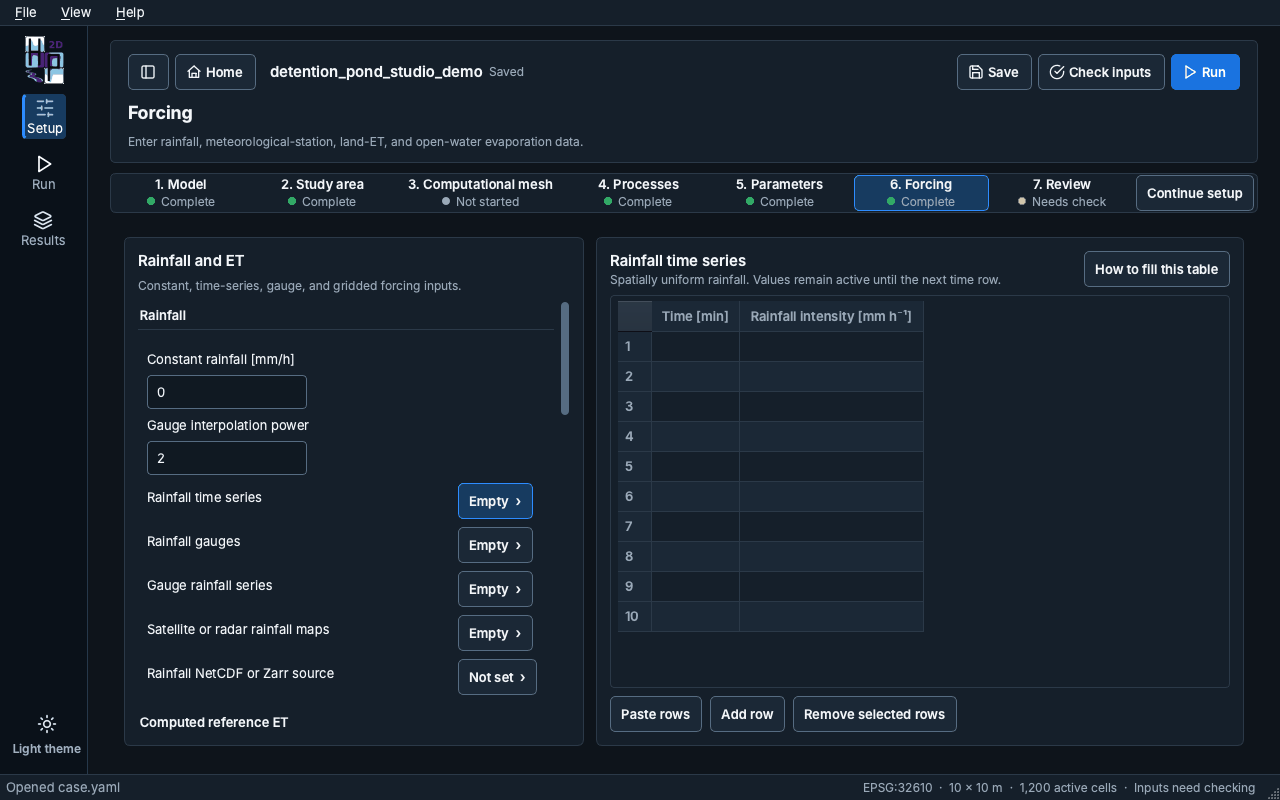
Input checks lista o que a última verificação encontrou. Cada item tem um ícone de gravidade e um botão Open que leva à configuração a que ele se refere; depois de uma verificação sem problemas, a lista mostra "All input checks passed." Antes da primeira verificação, a lista avisa que ela ainda não foi feita; Check inputs fica no cabeçalho.
Configuration sections mostra cada seção com um selo de status (Ready, Needs input, Available ou Off). Um clique abre a seção.