HydroPol2D Studio
HydroPol2D Studio es la interfaz de escritorio de HydroPol2D-Python. Construye un modelo a partir de un mapa o de sus propios archivos, lo configura paso a paso, lo ejecuta y muestra los resultados. Studio es una capa separada alrededor del motor del modelo: no llama a MATLAB ni duplica el solver.
Esta sección describe Studio 0.9 (release candidate). La interfaz de Studio está en inglés, por lo que los nombres de botones, menús y mensajes aparecen aquí en inglés, tal como se ven en pantalla.
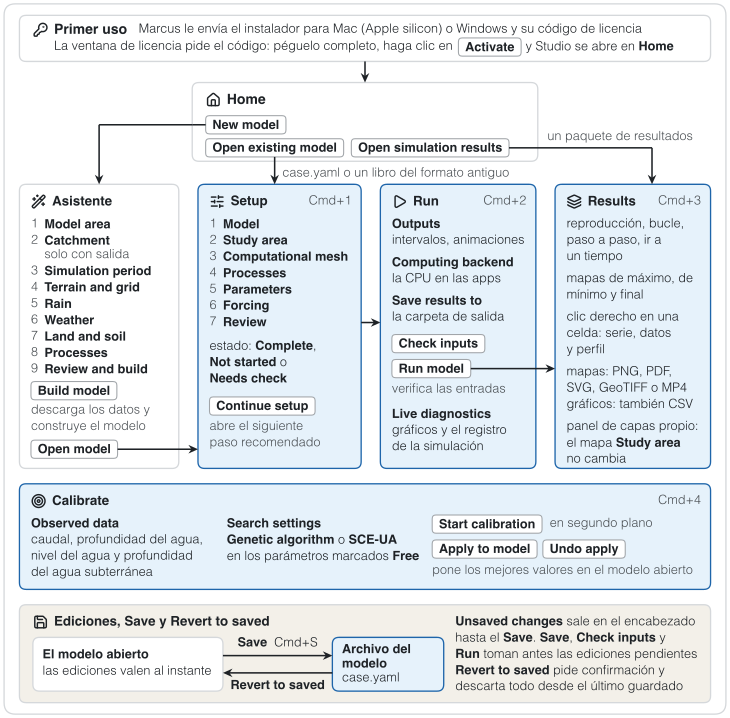
Figura 1. El recorrido por Studio 0.9. New model lleva al asistente, Open existing model a Setup y Open simulation results a Results; Cmd+1 a Cmd+4 cambian entre los cuatro espacios de trabajo.
Instalar e iniciar
Studio funciona con un código de licencia de Marcus N. Gomes Jr. La página Instalación y licencia explica cómo solicitar un código, instalar Studio en Mac o en Windows y activarlo.
La app instalada se abre como cualquier otro programa.
Home
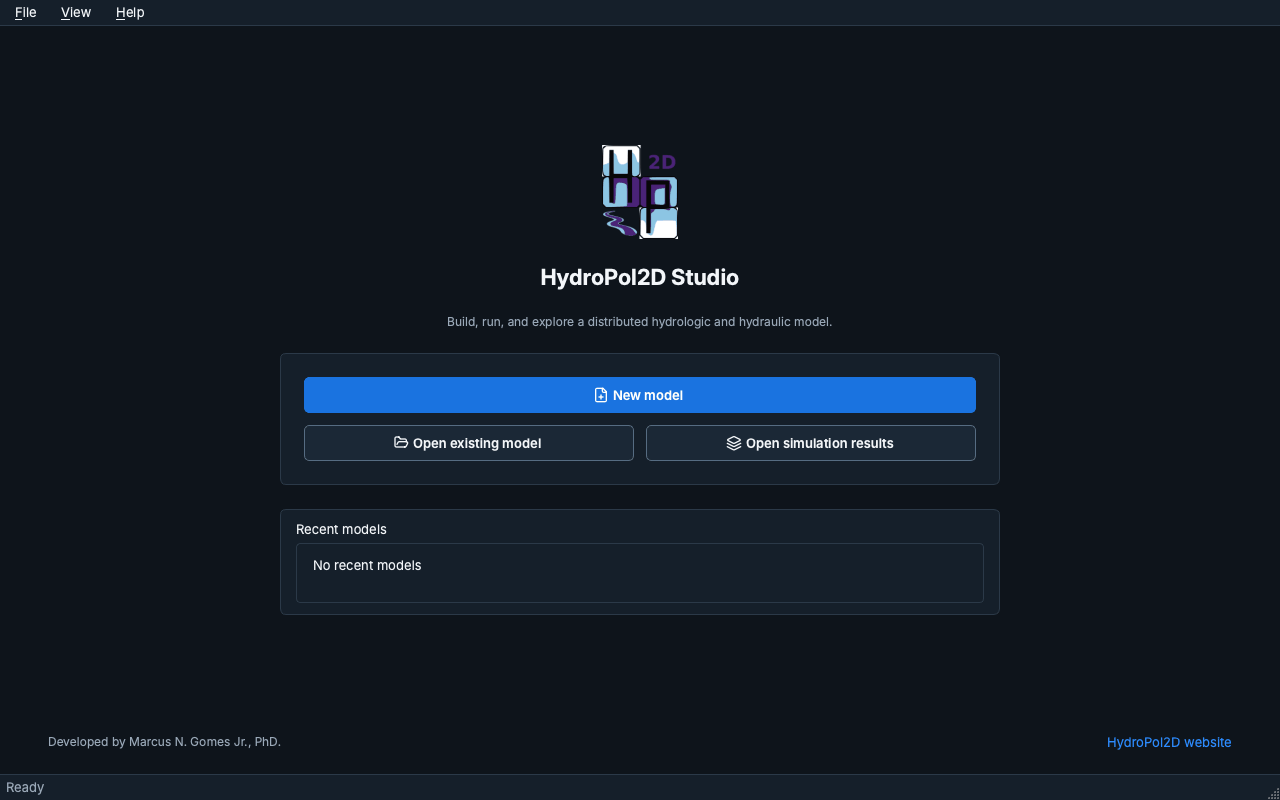
Studio se abre en la pantalla Home, con tres opciones:
- New model abre el asistente de nuevo modelo, que construye un modelo a partir de una ciudad, del punto de salida de un río, de un archivo de área o de su propio terreno.
- Open existing model abre un
case.yaml(o un libro de trabajo del formato antiguo). - Open simulation results abre un paquete de resultados sin un modelo.
Los modelos recientes aparecen debajo de las opciones.
Espacios de trabajo
Un modelo tiene cuatro espacios de trabajo en la barra de la izquierda:
| Espacio de trabajo | Para qué sirve |
|---|---|
| Setup | Siete pasos: Model, Study area, Computational mesh, Processes, Parameters, Forcing y Review. |
| Run | Los productos de salida, la verificación de entradas, el backend de cómputo y la simulación misma, con diagnósticos en vivo. |
| Results | Mapas y series temporales de una simulación terminada, con reproducción, perfiles y exportaciones. |
| Calibrate | Las series observadas, los parámetros que se van a calibrar, los ajustes de la búsqueda, la calibración misma y sus resultados. |
En un Mac, Cmd+1 a Cmd+4 abren cada uno (Ctrl+1 a Ctrl+4 en Windows).
En esta sección
- Instalación y licencia: cómo solicitar la licencia, instalar y activar.
- Construir un modelo: el asistente de nuevo modelo y los siete pasos de Setup.
- Trabajar en Studio: cómo funcionan las ediciones, Save y Revert to saved, los mensajes de error, los temas, los menús y los atajos.
- Ejecución y resultados: cómo ejecutar un modelo y leer sus resultados.
- Calibración en Studio: cómo ajustar los parámetros al caudal, las profundidades y el agua subterránea observados.