Calibración en Studio
Calibrate ajusta los parámetros del modelo al caudal, las profundidades del agua, los niveles del agua y las profundidades del agua subterránea observados, con un algoritmo genético o con SCE-UA (evolución de complejos barajados). Es el cuarto espacio de trabajo de la barra de la izquierda (Cmd+4 en un Mac, Ctrl+4 en Windows). El método, las puntuaciones y los ajustes se explican en Calibración con observaciones.
La página tiene seis secciones, en el orden en que se usan.
1. Observed data
Elija una tabla y pegue filas desde Excel o desde un archivo de texto (Paste rows), o escríbalas.
| Columna | Contenido |
|---|---|
| Gauge | El nombre de la serie; las filas con el mismo nombre forman una serie |
| Easting, Northing | Coordenadas opcionales, en el sistema de coordenadas del modelo |
| Time | Minutos desde el inicio de la simulación |
| Value | El valor observado, en las unidades de la tabla |
| Observation uncertainty | Opcional. El error de medición del valor, expresado como una desviación estándar en las mismas unidades |
Hay tablas para el caudal, la profundidad del agua, el nivel del agua, la profundidad del agua subterránea y la humedad del suelo superficial. La humedad del suelo todavía no se puede calibrar. How to fill this table lista las columnas de la tabla seleccionada. Las filas entran en el modelo a medida que se pegan; Save las escribe en el archivo del modelo.
2. Observations to match
Cada fila es una serie observada. Marque Use en las series que se deben ajustar.
- Compare with: una estación de enrutamiento, un punto de observación, la salida del modelo (solo caudal) o la celda en las coordenadas de la serie. Las estaciones y los puntos de observación se dibujan en Setup > Study area.
- Score: KGE, NSE, NSE de valores logarítmicos, RMSE / desviación estándar, pico, volumen y tiempo al pico (caudal) o error / incertidumbre (series con incertidumbre).
- Weight: Auto da a cada tipo de observación una parte igual. Un número fija el peso de la serie.
- Changes only: evalúa las subidas y bajadas, no un desplazamiento constante. Sirve para pozos con un nivel de referencia incierto.
- Use uncertainty: pondera cada valor por uno sobre el cuadrado de su incertidumbre, de modo que los valores inciertos cuentan menos. Está activado por defecto cuando la serie tiene incertidumbres.
Ignore observations before define un periodo de calentamiento que se simula pero no se evalúa.
3. Parameters to calibrate
Se listan todos los parámetros que este modelo puede calibrar, agrupados por proceso. Marque Free en cada parámetro que la búsqueda puede cambiar; los demás conservan los valores del modelo.
- Los multiplicadores (valor del modelo ×1) escalan juntos el valor, las tablas de clases y el ráster, de modo que el mapa conserva su patrón. Conviene empezar con unos pocos.
- Lower y Upper fijan el rango de búsqueda y se pueden editar.
- Group y Show free only acortan la lista; el contador muestra cuántos son libres.
- Aparece una nota cuando hay muchos parámetros libres para los tipos de observación que se ajustan.
4. Search settings
Search
- Method: Genetic algorithm (el predeterminado) o SCE-UA. SCE-UA conviene con simulaciones rápidas y presupuestos de miles de simulaciones. Con unos pocos cientos de simulaciones de un modelo costoso, el algoritmo genético llegó más lejos (ver la sección 6.1 de la página del método).
- Los ajustes de SCE-UA son los complejos (Auto es el número de parámetros libres, al menos 2), los puntos por complejo, el tamaño del símplex y los pasos de evolución por barajado (Auto usa los valores recomendados), el número máximo de simulaciones y las reglas de parada por mejora y por convergencia.
- Los del algoritmo genético son el tamaño de la población (Auto es 10 por parámetro libre), las generaciones, la fracción de élite, el tamaño del torneo, las probabilidades de cruce y de mutación, el tamaño de la mutación y la parada temprana.
- Los dos métodos comparten la población inicial, el límite de tiempo y la semilla aleatoria.
La línea debajo de los ajustes da el número máximo de simulaciones del modelo y, después de una primera calibración, una estimación del tiempo.
Computer
- Runs: Auto (primero mide la memoria de una simulación), One at a time (cada simulación usa todo el equipo) o Several at a time.
- Runs at a time y Threads per run, para Several at a time.
- Use at most: la fracción de la memoria libre que pueden ocupar varias simulaciones.
- Device: la CPU, o una GPU si el equipo tiene una, con la memoria de GPU por simulación.
- Results folder: por defecto, una carpeta nueva junto al archivo del modelo.
- Resume the stopped calibration in this folder continúa una calibración que se canceló o se interrumpió.
5. Run
Start calibration verifica las elecciones e inicia la búsqueda en segundo plano; Studio se puede seguir usando. La barra de progreso y la línea debajo de ella muestran la generación (AG) o el barajado (SCE-UA), la simulación y la mejor puntuación hasta el momento, y el registro lista cada simulación.
Cancel detiene las simulaciones en curso en su siguiente paso del modelo. Las simulaciones terminadas se guardan, así que una calibración reanudada no las repite.
6. Results
- Summary: la mejor puntuación (0 es un ajuste perfecto), por qué se detuvo la búsqueda, las simulaciones y el tiempo empleado.
- Best values: cada parámetro libre, su valor en el modelo, su mejor valor, el rango en el 10 % mejor de los candidatos y si los datos lo determinan.
- Fit per series: el error del modelo actual y de la mejor simulación, con el KGE o el NSE de la mejor simulación.
- Show: todas las series en paneles pequeños, la puntuación por serie, el historial de la búsqueda o una sola serie. Cada panel muestra las observaciones (con su incertidumbre), el modelo actual y la mejor simulación.
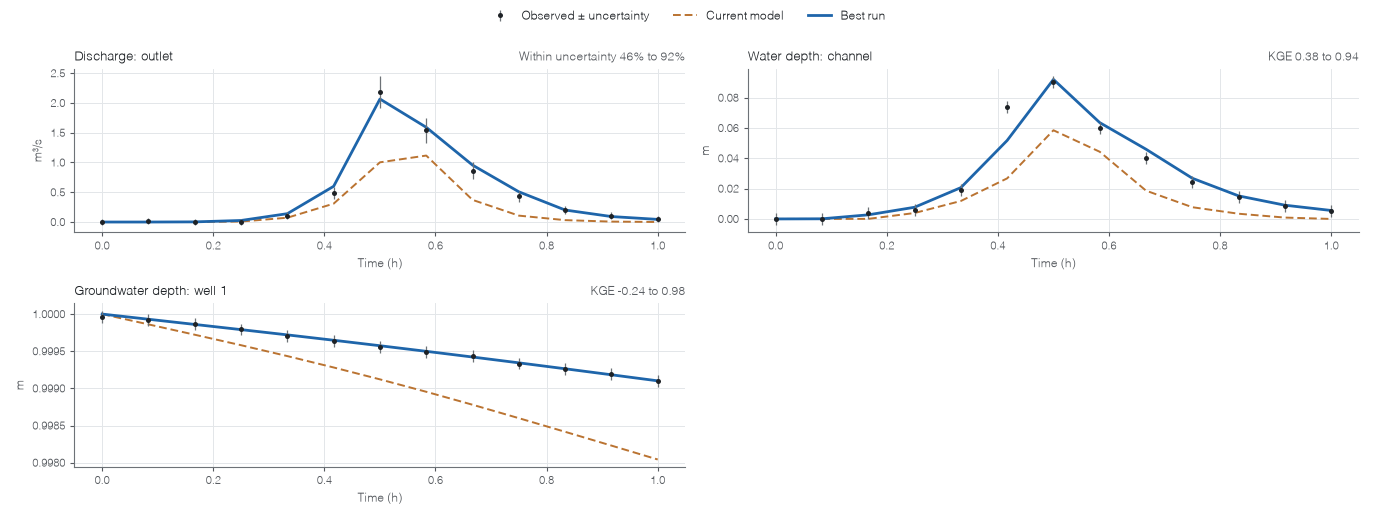
Resultados de una calibración corta, con las observaciones y su incertidumbre, el modelo actual (línea discontinua) y la mejor simulación.
Apply to model escribe los mejores valores en el modelo abierto, y Save los guarda. Un multiplicador sobre un ráster de entrada escribe el ráster escalado en la carpeta de resultados y hace que el modelo apunte a él, sin cambiar el original. Undo apply devuelve el modelo a como estaba, siempre que no se haya editado desde entonces. Show results folder abre la carpeta con las tablas y las figuras de la calibración.