Construir un modelo
Asistente de nuevo modelo
New model, en la pantalla Home, abre el asistente. Cada página muestra "Step N of M", su título y una nota breve, y la lista de pasos de la izquierda marca el paso actual y los ya completados. Back, Next y Cancel permiten moverse por el asistente. Data accounts… guarda los inicios de sesión que piden algunas fuentes de datos.
-
Model area: cómo definir el área del modelo.
- A city or town: escriba su nombre; el modelo cubre la ciudad y el terreno que drena hacia ella.
- A river outlet I click on the map: el modelo cubre todo lo que está aguas arriba del punto.
- An area file I already have: un archivo de polígono.
- My own terrain file and an outlet: su DEM y un punto de salida marcado en el mapa.
La página también pide el nombre del modelo y la carpeta donde guardarlo.
-
Catchment (solo para las dos opciones con punto de salida): prepare el terreno, haga clic en un río para colocar el punto de salida y revise la cuenca.
-
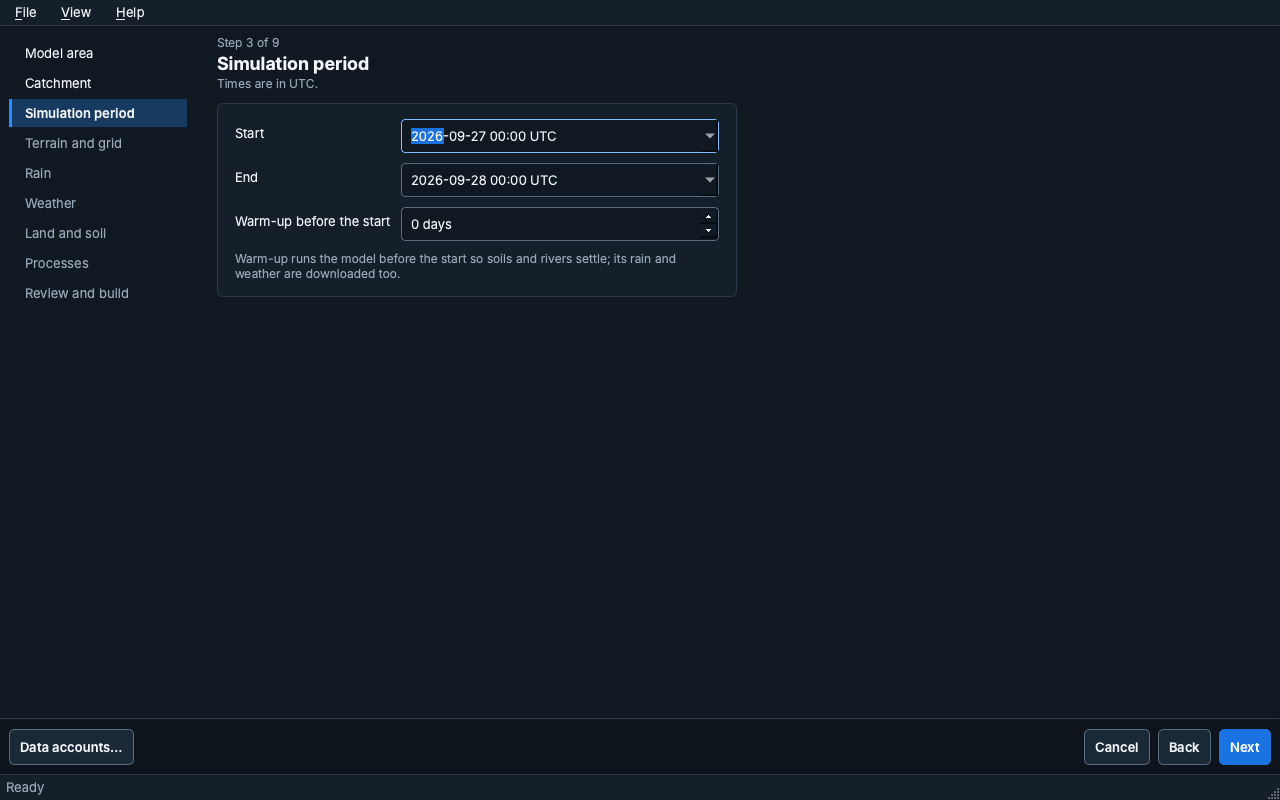
Simulation period: inicio, fin y un calentamiento (warm-up) opcional, en UTC. El calentamiento ejecuta el modelo antes del inicio para que los suelos y los ríos se estabilicen; la lluvia y los datos meteorológicos de ese periodo también se descargan.
-
Terrain and grid, 5. Rain, 6. Weather, 7. Land and soil y 8. Processes: las fuentes de datos y los procesos que se van a simular.
-
Review and build: un resumen de las elecciones. Preview the area dibuja el área en el mapa; Build model descarga los datos y construye el modelo. Open model lo abre cuando termina la construcción.
Pasos de Setup
Setup es guiado, pero no bloqueado: Continue setup abre el siguiente paso recomendado, y cualquier paso se puede elegir en la barra de pasos. Cada paso muestra su estado (Complete, Not started, Needs check).
- Model: nombre, descripción, periodo de simulación y archivo del modelo. Una ruta larga se acorta en el medio; Show in Finder (Explorer en Windows) abre su carpeta, y un clic derecho copia la ruta completa.
- Study area: el DEM, el dominio computacional, los rásteres de entrada del modelo, el procesamiento del terreno, las condiciones de contorno, las estructuras de detención y de infraestructura verde, el drenaje urbano, los cruces de caminos sobre ríos (alcantarillas y puentes) y el inspector de celdas. La barra de herramientas de la izquierda abre cada uno de ellos; el mapa muestra el ráster seleccionado sobre un mapa base.
- Computational mesh: una malla regular, una malla de Voronoi automática o un paquete de malla importado. El editor de malla tiene sus propios Apply edits y Discard edits.
- Processes: en Model processes, los procesos que se van a simular, el solver de enrutamiento superficial y el control del paso de tiempo (paso de tiempo mínimo y máximo, número de Courant). Routing reúne los ajustes numéricos avanzados, plegados por defecto: la rugosidad por defecto (usada cuando falta un valor), la profundidad de mojado y secado, las opciones del solver, las tablas subgrid y el tratamiento numérico de los contornos.
- Parameters: los parámetros de los procesos, las tablas de cobertura del suelo y de suelos, los diseños de infraestructura verde y los valores de diseño y del solver del drenaje urbano.
- Forcing: lluvia, evapotranspiración de referencia y de la superficie terrestre, evaporación de aguas abiertas y meteorología en malla (ver más abajo).
- Review: el resumen del modelo, las verificaciones de entrada y el estado de cada sección de configuración (ver más abajo).
Forcing
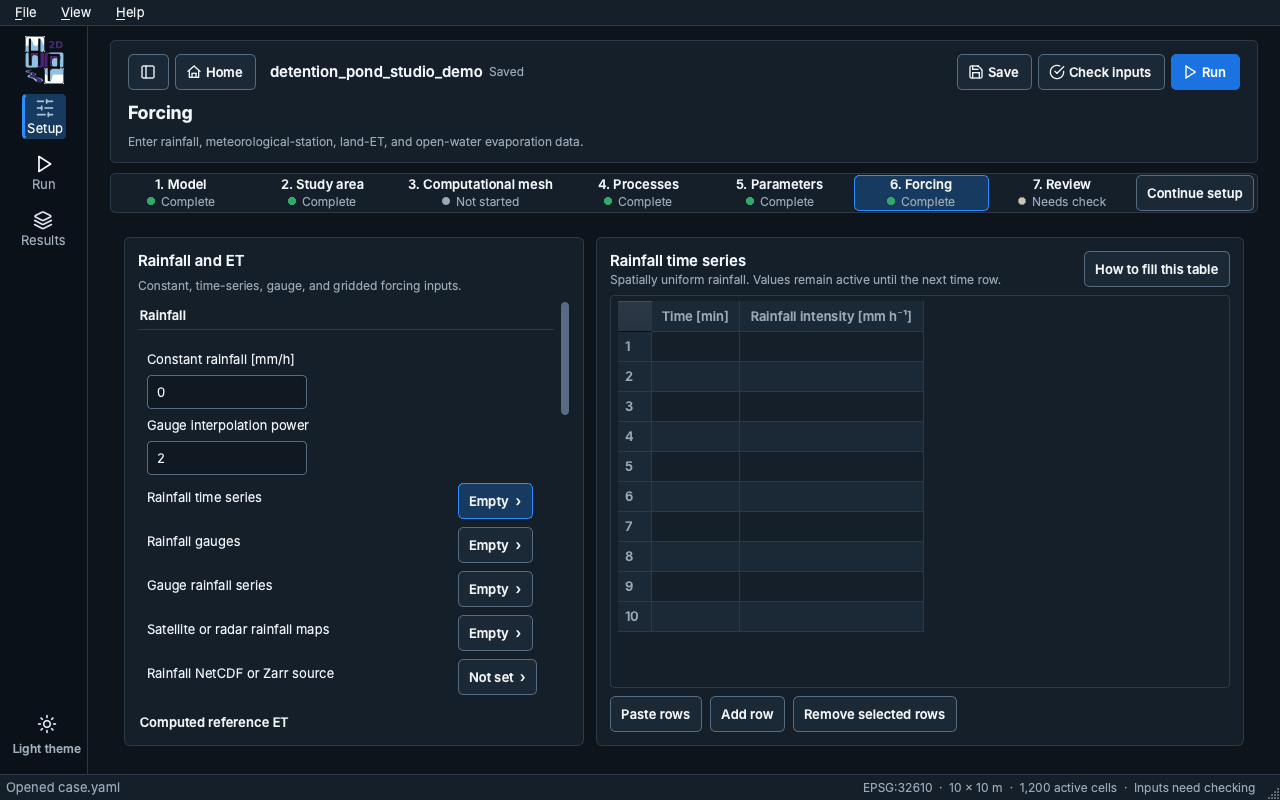
La página Forcing tiene dos paneles. A la izquierda, cada grupo empieza con sus valores únicos (por ejemplo Constant rainfall y Gauge interpolation power) y luego lista sus tablas indicando cuánto contiene cada una ("Empty", "3 rows", "Not set"). Elija una tabla para editarla a la derecha; la tabla que está en pantalla queda resaltada con un contorno.
Las tablas de series temporales se abren con diez filas. Aceptan bloques separados por tabulaciones pegados desde Excel y crecen cuando el bloque pegado es más largo. How to fill this table explica cada columna. La lluvia viene de una sola fuente: llenar una tabla de lluvia desactiva las demás entradas de lluvia.
Review
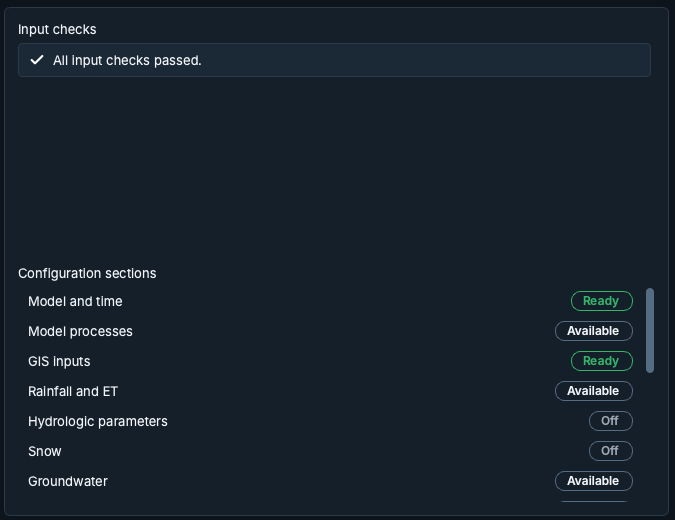
Input checks lista lo que encontró la última verificación. Cada elemento tiene un icono de gravedad y un botón Open que lleva al ajuste al que se refiere; tras una verificación sin problemas, la lista dice "All input checks passed." Antes de la primera verificación, la lista indica que aún no se ha hecho; Check inputs está en el encabezado.
Configuration sections muestra cada sección con una etiqueta de estado (Ready, Needs input, Off o Available). Un clic abre la sección.