Instalación y licencia
El Case Builder funciona con un código de licencia. Los instaladores están en la página de descargas pública, en Releases. El código le llega por correo electrónico de Marcus N. Gomes Jr., que desarrolla HydroPol2D.
Contacto: Marcus N. Gomes Jr., marcusnobrega.engcivil@gmail.com.
1. Solicite una licencia
Escriba a Marcus indicando:
- su nombre y la dirección de correo electrónico que debe llevar la licencia (el código guarda ambos);
- su computadora: un Mac con Apple silicon (M1 o posterior) o Windows (64 bits).
Recibirá su código de licencia, una línea larga de texto que empieza con HP2D1-. Cada código
tiene un último día de validez.
2. Descargue
En la página de descargas, abra Releases y descargue el zip para su computadora.
| Computadora | Archivo | Espacio libre en disco |
|---|---|---|
| Mac con Apple silicon (M1 o posterior) | HydroPol2D-Case-Builder-macOS-arm64.zip | unos 600 MB, más los datos que descargue |
| Windows (64 bits) | HydroPol2D-Case-Builder-Windows-x64.zip | unos 600 MB, más los datos que descargue |
Las notas de la versión indican la suma de verificación SHA-256 de cada zip.
3. Instale
Mac (Apple silicon)
- Descomprima
HydroPol2D-Case-Builder-macOS-arm64.zip. - Arrastre HydroPol2D Case Builder a la carpeta Aplicaciones (Applications).
- Haga doble clic en él. La primera vez, macOS avisa que no puede comprobar si la app contiene software malicioso. Haga clic en Done.
- Abra Ajustes del Sistema › Privacidad y Seguridad (System Settings › Privacy & Security). Desplácese hasta el mensaje sobre HydroPol2D Case Builder y haga clic en Abrir igualmente (Open Anyway). Confirme con su contraseña.
Los pasos 3 y 4 se hacen solo una vez. Si prefiere Terminal, este comando permite que macOS abra la app sin el paso 4:
xattr -dr com.apple.quarantine "/Applications/HydroPol2D Case Builder.app"
Windows (64 bits)
- Descomprima
HydroPol2D-Case-Builder-Windows-x64.zipen una carpeta que vaya a conservar, por ejemploDocuments\HydroPol2D Case Builder. - Haga doble clic en HydroPol2D Case Builder.exe.
- Si Windows muestra "Windows protegió su PC", haga clic en Más información y luego en Ejecutar de todas formas.
4. Inicie y active
Al abrir la app aparece una ventana pequeña. Esta inicia el Case Builder y, tras unos segundos, lo abre en su navegador web. La primera vez, la página le pide su código. Pegue el código completo en License code y haga clic en Activate.
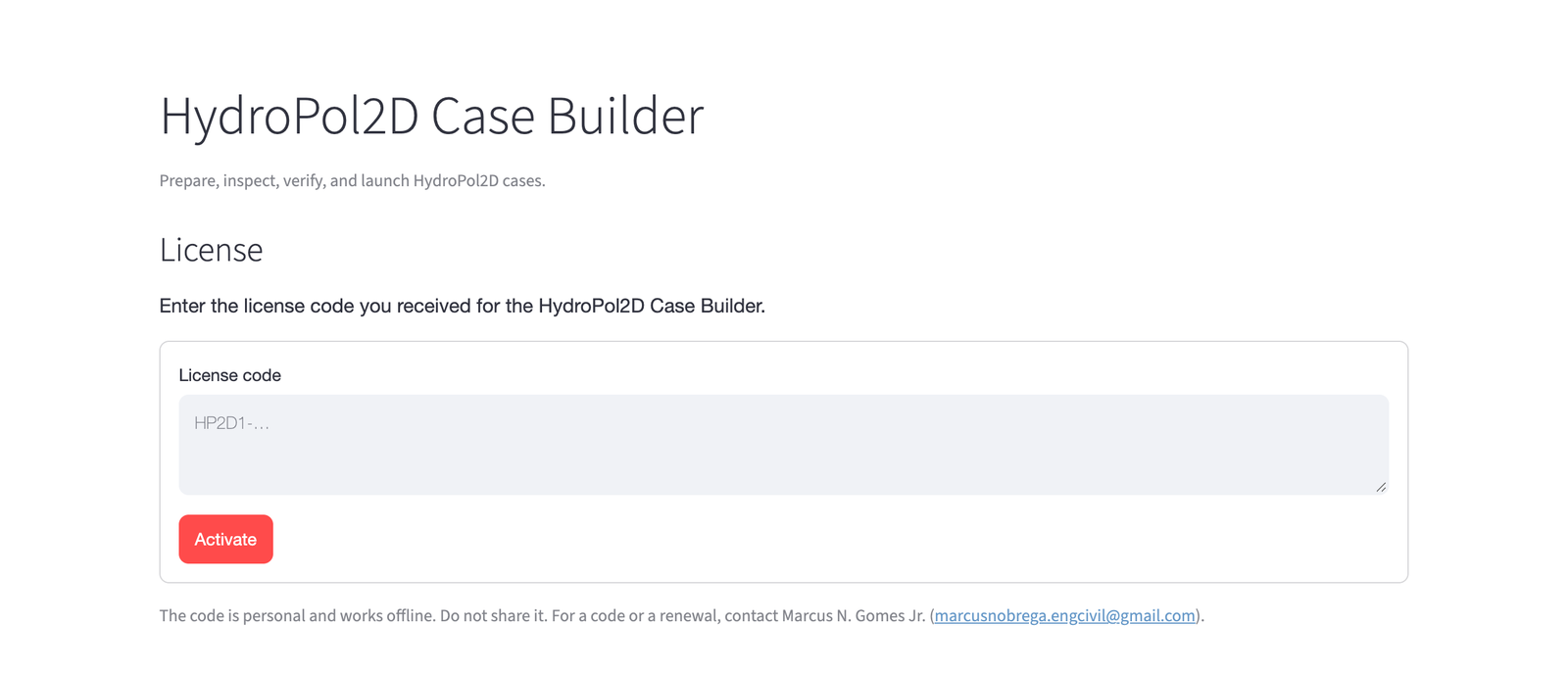
Figura 1. La página de licencia. Pegue el código que empieza con HP2D1- y haga clic en Activate. Después, la página se abre directamente en Prepare a case.
Después de la activación, una línea en la parte superior de la página muestra a quién pertenece la licencia y su último día de validez.
Trabajar con la app
- Mantenga abierta la ventana pequeña mientras trabaja. Open in browser vuelve a abrir la página si cerró su pestaña. Quit, o cerrar la ventana pequeña, detiene el Case Builder.
- La página está en
http://127.0.0.1:8501, o en el siguiente puerto libre. Solo su propia computadora puede abrirla. El propio Case Builder funciona en su computadora, y sus casos se quedan allí. - Los casos nuevos van a
Documents/HydroPol2D Case Builder/outputsen su carpeta personal, salvo que elija otra carpeta en Folders and advanced paths (vea Ajustes del caso). - El primer caso de una región descarga sus datos. Los casos siguientes los reutilizan desde la caché.
Sobre su licencia
-
Su código es personal. Funciona en cualquier computadora donde instale el Case Builder. Introduzca el mismo código en cada una. Por favor, no lo comparta.
-
El Case Builder comprueba el código en su computadora. No necesita internet para ello.
-
La página le avisa cuando quedan menos de 30 días. Para un código nuevo, escriba otra vez a Marcus.
-
El Case Builder guarda el código en
license.txt, en esta carpeta:- Mac:
~/Library/Application Support/HydroPol2D Case Builder/ - Windows:
%APPDATA%\HydroPol2D Case Builder\
Para introducir otro código, borre ese archivo y vuelva a abrir el Case Builder.
- Mac:
-
Mantenga correcta la fecha de su computadora. El Case Builder se niega a iniciarse cuando la fecha se atrasa más de dos días respecto de la última vez que se usó.
-
Un código de HydroPol2D Studio no abre el Case Builder. Studio trae el Case Builder integrado (New model), con el código propio de Studio.
Los términos de la licencia están en LICENSE.txt, junto a la app en el zip. Las partes de código
abierto de la app y sus licencias se listan en THIRD_PARTY_NOTICES.txt. Los conjuntos de datos
de entrada conservan sus propias licencias y condiciones.
Desinstalar
Borre HydroPol2D Case Builder de Aplicaciones (Mac) o su carpeta (Windows). El Case Builder también guarda los elementos siguientes, que puede borrar cuando ya no los necesite:
| Qué | Mac | Windows |
|---|---|---|
| Código de licencia | ~/Library/Application Support/HydroPol2D Case Builder/ | %APPDATA%\HydroPol2D Case Builder\ |
| Datos y herramientas descargados (pueden ocupar varios GB) | ~/.cache/hydropol2d-case-builder/ | %USERPROFILE%\.cache\hydropol2d-case-builder\ |
| Token de NASA Earthdata (si guardó uno) | ~/.config/hydropol2d-case-builder/earthdata_token | %USERPROFILE%\.config\hydropol2d-case-builder\earthdata_token |
HydroPol2D Studio usa la misma caché de datos, así que bórrela solo si ninguno de los dos programas la necesita. Sus casos permanecen en las carpetas que eligió para ellos.