Instalação e licença
O Case Builder funciona com um código de licença. Os instaladores estão na página de download pública, em Releases. O código chega por e-mail, enviado por Marcus N. Gomes Jr., que desenvolve o HydroPol2D.
Contato: Marcus N. Gomes Jr., marcusnobrega.engcivil@gmail.com.
1. Peça uma licença
Escreva para o Marcus informando:
- o seu nome e o e-mail que a licença deve levar (o código guarda os dois);
- o seu computador: um Mac com Apple silicon (M1 ou mais recente) ou Windows (64 bits).
Você recebe o seu código de licença, uma linha longa de texto que começa com HP2D1-. Cada código
tem um último dia de validade.
2. Baixe
Na página de download, abra Releases e baixe o zip do seu computador.
| Computador | Arquivo | Espaço livre em disco |
|---|---|---|
| Mac com Apple silicon (M1 ou mais recente) | HydroPol2D-Case-Builder-macOS-arm64.zip | cerca de 600 MB, mais os dados que você baixar |
| Windows (64 bits) | HydroPol2D-Case-Builder-Windows-x64.zip | cerca de 600 MB, mais os dados que você baixar |
As notas da versão listam o checksum SHA-256 de cada zip.
3. Instale
Mac (Apple silicon)
- Descompacte
HydroPol2D-Case-Builder-macOS-arm64.zip. - Arraste o HydroPol2D Case Builder para a pasta Aplicativos (Applications).
- Dê um clique duplo nele. Na primeira vez, o macOS avisa que não consegue verificar se o app contém software malicioso. Clique em Concluído (Done).
- Abra Ajustes do Sistema › Privacidade e Segurança (System Settings › Privacy & Security). Role até a mensagem sobre o HydroPol2D Case Builder e clique em Abrir Mesmo Assim (Open Anyway). Confirme com a sua senha.
Os passos 3 e 4 são feitos só uma vez. Se você prefere o Terminal, este comando deixa o macOS abrir o app sem o passo 4:
xattr -dr com.apple.quarantine "/Applications/HydroPol2D Case Builder.app"
Windows (64 bits)
- Descompacte
HydroPol2D-Case-Builder-Windows-x64.zipem uma pasta que você vá manter, por exemploDocuments\HydroPol2D Case Builder. - Dê um clique duplo em HydroPol2D Case Builder.exe.
- Se o Windows mostrar "O Windows protegeu o computador", clique em Mais informações e depois em Executar assim mesmo.
4. Inicie e ative
Ao abrir o app, aparece uma janela pequena. Ela inicia o Case Builder e, depois de alguns segundos, o abre no seu navegador. Na primeira vez, a página pede o seu código. Cole o código inteiro em License code e clique em Activate.
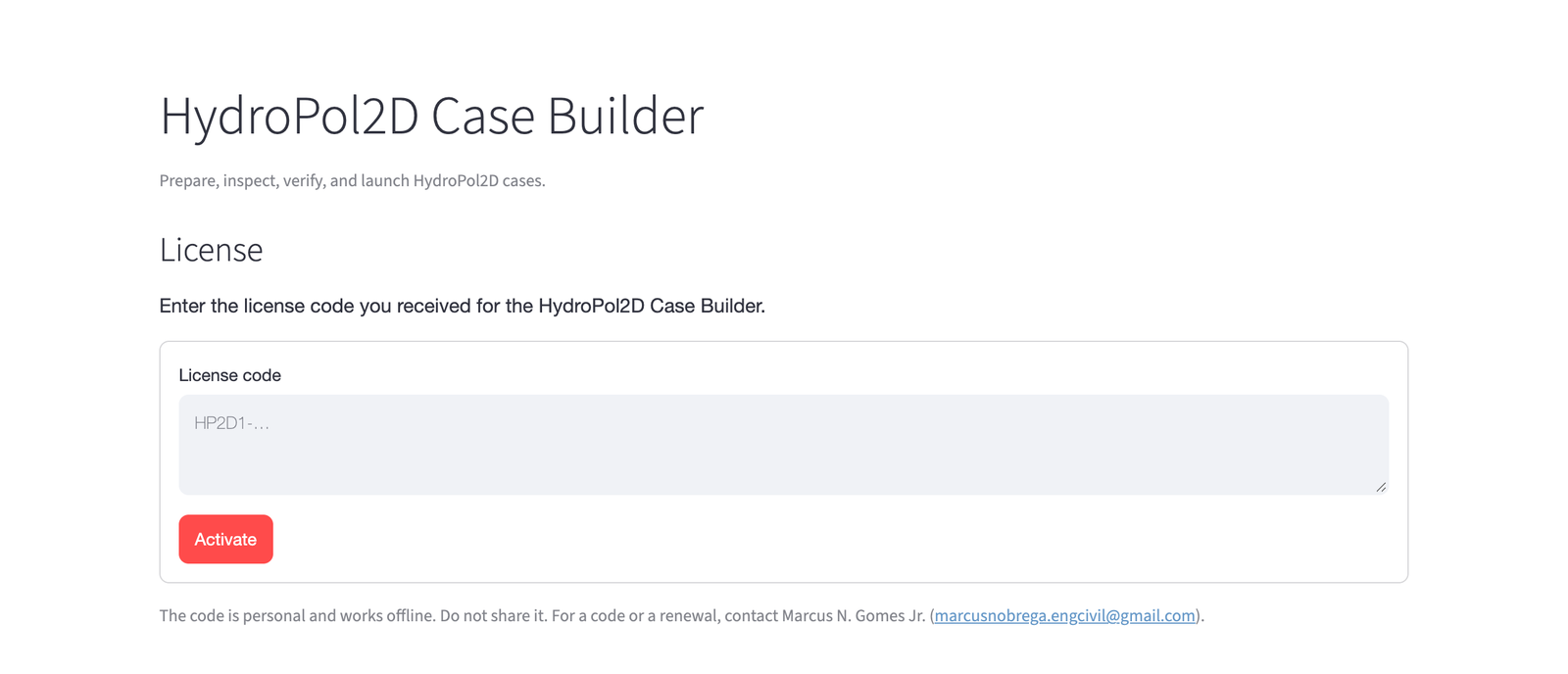
Figura 1. A página de licença. Cole o código que começa com HP2D1- e clique em Activate. Depois disso, a página abre direto em Prepare a case.
Depois da ativação, uma linha no alto da página mostra para quem é a licença e o último dia de validade.
Trabalhando com o app
- Mantenha a janela pequena aberta enquanto trabalha. Open in browser traz a página de volta se você fechou a aba dela. Quit, ou fechar a janela pequena, encerra o Case Builder.
- A página fica em
http://127.0.0.1:8501, ou na próxima porta livre. Só o seu próprio computador consegue abri-la. O próprio Case Builder roda no seu computador, e os seus casos ficam nele. - Os casos novos vão para
Documents/HydroPol2D Case Builder/outputs, na sua pasta pessoal, a menos que você escolha outra pasta em Folders and advanced paths (veja Configurações do caso). - O primeiro caso de uma região baixa os dados dela. Os casos seguintes os reaproveitam do cache.
Sobre a sua licença
-
O seu código é pessoal. Ele funciona em qualquer computador em que você instalar o Case Builder. Digite o mesmo código em cada um. Por favor, não o compartilhe.
-
O Case Builder confere o código no próprio computador. Ele não precisa de internet para isso.
-
A página avisa quando faltam menos de 30 dias. Para um código novo, escreva de novo para o Marcus.
-
O Case Builder guarda o código em
license.txt, nesta pasta:- Mac:
~/Library/Application Support/HydroPol2D Case Builder/ - Windows:
%APPDATA%\HydroPol2D Case Builder\
Para digitar outro código, apague esse arquivo e abra o Case Builder de novo.
- Mac:
-
Mantenha a data do computador correta. O Case Builder se recusa a iniciar quando a data é atrasada mais de dois dias em relação à última vez em que ele foi usado.
-
Um código do HydroPol2D Studio não abre o Case Builder. O Studio tem o Case Builder embutido (New model), com o código do próprio Studio.
Os termos da licença estão em LICENSE.txt, ao lado do app no zip. As partes de código aberto do
app e as suas licenças estão listadas em THIRD_PARTY_NOTICES.txt. Os conjuntos de dados de
entrada mantêm as suas próprias licenças e termos.
Desinstalar
Apague o HydroPol2D Case Builder da pasta Aplicativos (Mac) ou a pasta dele (Windows). O Case Builder também guarda os itens abaixo, que você pode apagar quando não precisar mais deles:
| O quê | Mac | Windows |
|---|---|---|
| Código de licença | ~/Library/Application Support/HydroPol2D Case Builder/ | %APPDATA%\HydroPol2D Case Builder\ |
| Dados e ferramentas baixados (podem ocupar vários GB) | ~/.cache/hydropol2d-case-builder/ | %USERPROFILE%\.cache\hydropol2d-case-builder\ |
| Token do NASA Earthdata (se você salvou um) | ~/.config/hydropol2d-case-builder/earthdata_token | %USERPROFILE%\.config\hydropol2d-case-builder\earthdata_token |
O HydroPol2D Studio usa o mesmo cache de dados. Apague-o só se nenhum dos dois programas precisar dele. Os seus casos continuam nas pastas que você escolheu para eles.